التبديل بين المدارس وإدارتها من اسم المدرسة
المدارس والأدوار
ما هذه الميزة؟
اسم مدرستك يظهر في أعلى الشاشة الرئيسيّة، وهو الآن زرّ يمكنك الضغط عليه في أيّ وقت لتفتح قائمة مدارسك. من هذه القائمة تنتقل بين مدارسك بضغطة واحدة إن كنت عضواً في أكثر من مدرسة، وتفتح إعدادات أيّ مدرسة، وتنشئ مدرسة جديدة أو تنضمّ إلى مدرسة أخرى. صار هذا مهمّاً بعد أن أصبح التطبيق يفتح آخر مدرسة استعملتها تلقائيّاً عند الدخول من دون أن يعرض القائمة في كلّ مرّة؛ فإن أردت مدرسة أخرى أو أردت إدارة مدرستك، فالطريق إليها من زرّ اسم المدرسة.
ما فائدتها؟
- تبديل سريع بين مدارسك من دون خطوات إضافيّة.
- الوصول إلى إعدادات المدرسة (اسمها، مديريّتها، أعضاؤها) بسهولة.
- إنشاء مدرسة جديدة أو الانضمام إلى مدرسة برابط الدعوة من المكان نفسه.
- تعرف دائماً أيّ مدرسة مفتوحة الآن، فهي مُعلَّمة في القائمة بوسم «المدرسة الحاليّة».
كيف تصل إليها؟
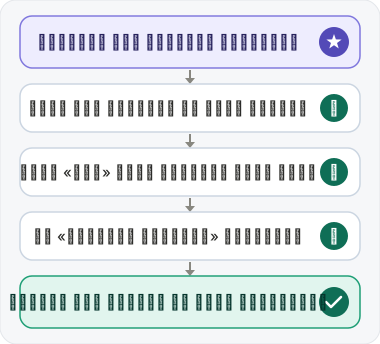
- من الشاشة الرئيسيّة اضغط على اسم المدرسة في الأعلى.
- تظهر قائمة مدارسك؛ اضغط «فتح» أمام المدرسة التي تريد الانتقال إليها.
- لإدارة مدرسة اضغط «إعدادات المدرسة» على بطاقتها (إن كانت لك صلاحيّة الإدارة).
- يمكنك الوصول إلى القائمة نفسها من «الإعدادات» ثمّ «مدارسي».
على الحاسوب (تطبيق سطح المكتب)
على نسخة الحاسوب يظهر اسم المدرسة في شريط الحالة أعلى النافذة؛ اضغط على الاسم أو على شارة الترخيص بجانبه لتفتح قائمة مدارسك، فتبدّل بينها أو تفتح مدرسة أخرى. أمّا إدارة المدرسة الحاليّة (تعديل اسمها ومديريّتها وأعضائها) فتجدها في قائمة «الإعدادات» ثمّ «إدارة المدرسة».
تحتاج مساعدة؟
📞 نحن معك: 07865025258
لم يحلّ المقال مشكلتك؟
تواصل مع الدعم عبر Telegram
أو
واتساب.