رابط الانضمام: ادعُ كادرك إلى مدرستك برابط واحد
ما هذه الميزة؟
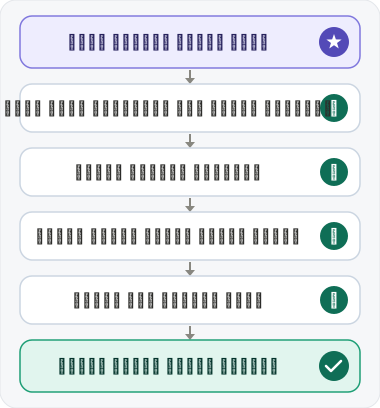
صار انضمام كادرك إلى مدرستك بضغطة واحدة. بعد إنشاء المدرسة يعرض لك الحصيف رابط الانضمام الخاصّ بها؛ ترسله لمعاونيك في واتساب أو أيّ وسيلة، فيفتحه الواحد منهم فيرى اسم مدرستك ويضغط «إرسال الطلب» — من دون أن تكتب له معرّف المدرسة ولا كلمة مرورها، ومن دون أن يُطلب منه أيّ رمز سرّيّ. ثمّ يصلك طلبه فتوافق أنت وتحدّد دوره (مسؤول أو محرِّر أو مولِّد جداول أو مُشاهِد).
ما فائدتها؟
- خطوة واحدة بدل إملاء معرّف وكلمة مرور طويلة وتصحيح أخطاء الكتابة.
- القرار يبقى بيدك: لا أحد يدخل مدرستك إلّا بموافقتك أنت، ولو وصل الرابط إلى شخص لم تقصده.
- مفتاح الانضمام محفوظ في الجزء الذي يلي علامة `#` من الرابط، وهذا الجزء لا يصل خوادمنا إطلاقاً — يبقى على جهازك وجهاز من أرسلت له.
- تستطيع إيقاف الانضمام مؤقّتاً أو تغيير الرابط كلّياً في أيّ وقت.
⚠ احفظ الرابط — لا نستطيع استرداده لك
بعد إنشاء المدرسة يظهر الرابط كاملاً. احفظه فوراً (انسخه أو أرسله لنفسك في رسالة).
يبقى الرابط معروضاً كاملاً في إعدادات المدرسة على الجهاز الذي أنشأتَ منه المدرسة (أو غيّرتَ منه الرابط آخر مرّة): افتح «إدارة المدرسة» ← «رابط الانضمام» ← «عرض الرابط»، وستجد أزرار «نسخ الرابط» و«مشاركة الرابط» و«إظهار QR». أمّا على أجهزتك الأخرى فيُعرَض الرابط بلا مفتاحه — لأنّ المفتاح لم يمرّ بها أصلاً — ومعه إرشاد إلى «تغيير رابط الانضمام» إن أردت رابطاً كاملاً من ذلك الجهاز.
وإن ضاع منك الجهاز الذي يحمل المفتاح، فلا نستطيع استرداده لك — لا نحن ولا إدارة الحصيف. السبب أنّ مفتاح الرابط (ما بعد علامة `#`) لا يصل خوادمنا أصلاً، فلا نملك نسخةً منه لنعيدها — وهذا نفسه ما يجعل بيانات مدرستك مقروءةً لك وحدك.
تستطيع توليد رابط جديد من إعدادات المدرسة ← «تغيير رابط الانضمام»، بثلاثة شروط: أن تكون مالك المدرسة (المسؤول لا يملك هذا الزرّ)، وأن يكون لديك جهاز واحد على الأقلّ مفتوحة عليه المدرسة، وأن تكون متّصلاً. (التوليد محدود بمرّتين في الساعة.)
أمّا إن فقدت الرابط وكلّ أجهزتك معاً، فلا سبيل لاستعادة المدرسة. لذلك: احتفظ بالرابط في مكان آمن، وأبقِ المدرسة مفتوحة على جهاز ثانٍ — افتح على جهازك الحاليّ «أجهزتي ← إضافة جهاز» ليعرض رمز QR، ثمّ امسحه بالجهاز الثاني؛ تنتقل مفاتيح مدارسك إليه تلقائيّاً بلا رابط ولا كلمة سرّ.
كيف تشاركه؟
- بعد إنشاء المدرسة مباشرةً يظهر لك الرابط كاملاً — احفظه الآن (راجع التحذير أعلاه). ويمكنك العودة إليه لاحقاً من «إدارة المدرسة» ← «رابط الانضمام» على الجهاز نفسه.
- اضغط «نسخ الرابط» أو «مشاركة الرابط» (تنسخه لتلصقه في أيّ تطبيق مراسلة)، أو اعرض رمز QR ليمسحه زميلك بهاتفه.
- حين يصلك طلب الانضمام، افتح «إدارة المدرسة» ← «طلبات الانضمام»، واختر الدور ثمّ اقبل الطلب.
كيف تنضمّ برابط وصلك؟
- اضغط الرابط من الرسالة نفسها (لا تنسخه من شريط عنوان المتصفّح — سيفقد مفتاح الانضمام).
- على الهاتف يفتح التطبيق شاشة «الانضمام إلى مدرسة …؟»؛ وعلى الحاسوب افتح «الانضمام إلى مدرسة موجودة» والصق الرابط في حقل «رابط الدعوة».
- اضغط «إرسال الطلب»، ثمّ انتظر موافقة المالك. بعد موافقته اضغط «فتح» أمام المدرسة لتدخلها مباشرةً.
- ما دام طلبك معلّقاً تراه في قائمة مدارسك بشارة «⏳ بانتظار موافقة المالك». وإن غيّرت رأيك قبل الموافقة، اضغط «إلغاء الطلب» لسحبه — ويمكنك إعادة إرساله لاحقاً.
إذا تغيّر الطلب بينما كانت شاشة القبول أو الرفض أو الإلغاء مفتوحة، حدّث قائمة الطلبات قبل المحاولة من جديد. وإذا طلب التطبيق تحديث الإصدار، حدّثه أولاً؛ القرار القديم لا يُطبَّق على طلب جديد أُعيد تقديمه.
اختصار: الدور المقترح
لك رابط واحد لمدرستك يخدم الجميع — لا تحتاج رابطاً لكلّ دور. لكن إن كان أغلب من ينضمّون إليك يأخذون الدور نفسه (المحرِّر مثلاً)، فاضبط «الدور المقترح» مرّة واحدة من «إدارة المدرسة» ← «رابط الانضمام». عندها يصلك كلّ طلب والدور مختار مسبقاً، فتضغط «قبول» مباشرةً.
ويبقى القرار بيدك دائماً: من احتاج دوراً مختلفاً، غيِّر الاختيار قبل الضغط على «قبول». الاقتراح توفير للوقت فقط، ولا يمنح أحداً صلاحيّة من نفسه.
متى تغيّر الرابط؟
«تغيير رابط الانضمام» من إعدادات المدرسة يمنحك رابطاً جديداً كاملاً، فيتوقّف الرابط القديم فوراً. استعمله إذا تسرّب الرابط، أو إذا كنت على جهاز لا يحمل مفتاح الرابط (يظهر لك عارياً) وأردت رابطاً كاملاً تشاركه من هذا الجهاز. انتبه إلى أنّ أيّ جهاز لم يُفعِّل المدرسة بعدُ بالرابط القديم سيحتاج الرابط الجديد، وأنّ الطلبات المعلّقة عبر الرابط القديم تسقط.
رسالة «تغيّرت البيانات منذ فتح هذه الشاشة»
إذا ظهرت لك هذه الرسالة عند «إيقاف الانضمام» أو «استئنافه» أو ضبط «الدور المقترح» أو «تغيير رابط الانضمام»، فمعناها أنّ الرابط تغيّر من جهاز آخر (أو من مسؤول) بعد أن فتحتَ شاشتك، فلم يُنفَّذ شيء حمايةً لك من تطبيق قرارٍ بُني على صورة قديمة. اضغط «عرض الرابط» (وعلى الهاتف «تحديث») لترى الحالة الحاليّة، ثمّ أعِد المحاولة إن كنت ما زلت تريدها.
تنبيه مهمّ حول المشاركة
شارِك الرابط مع كادرك الموثوق فقط. لا تنشره في مجموعة عامّة، ولا ترسله لأيّ جهة — ولا حتى إدارة الحصيف؛ فمن يملكه يستطيع طلب الانضمام إلى مدرستك (تبقى موافقتك شرطاً، لكن لا داعي لإزعاجك بطلبات لا تعرف أصحابها). إدارة المنصّة لا تطلب هذا الرابط إطلاقاً — وأيّ رسالة تطلبه منك فهي انتحال، فبلّغنا عنها.
تحتاج مساعدة؟
📞 نحن معك: 07865025258