فتح مدرسة على جهاز جديد (رابط الدعوة أو الاقتران بجهازك القديم)
ما هذه الميزة؟
حين تفتح مدرسةً على جهاز جديد لم يسبق أن فُتحت عليه، يحتاج التطبيق إلى مفتاح المدرسة ليعرض بياناتها. بدل أن يطلب منك كلمة مرور المدرسة، يعرض لك الحصيف شاشة «المدرسة تحتاج مفتاحاً» فيها طريقتان واضحتان.
الطريقتان
- الصق رابط الدعوة (حقل ظاهر مباشرةً): إن كان لديك رابط الانضمام إلى المدرسة، الصقه في الحقل واضغط «فتح بالرابط» — تُفتَح المدرسة دون أن تكتب أيّ كلمة سرّ.
- اقرن بجهازك القديم: إن كانت المدرسة مفتوحةً أصلاً على جهازك الآخر، اضغط هذا الزرّ لتفتح الكاميرا، ثمّ على جهازك القديم افتح «إضافة جهاز» واعرض رمز QR، وامسحه. تنتقل مفاتيح مدارسك دفعةً واحدة، وتُفتح المدرسة فوراً.
ما فائدتها؟
- لن تحتاج إلى حفظ كلمة مرور المدرسة أو كتابتها؛ يكفي الرابط أو جهازك القديم.
- «اقرن بجهازك القديم» ينقل مفاتيح مدارسك مرّةً واحدة، فلا تُدخِل شيئاً لكلّ مدرسة على حدة.
- إن انضممتَ للمدرسة عبر رابط دعوة للتوّ، يفتحها التطبيق تلقائيّاً بعد موافقة المالك دون أن يسألك شيئاً.
ما الذي لا ينقله الرمز (وهذا مقصود)
- مدارس حسابك أنت. لو كان الجهاز مستعمَلاً بحسابين، لا يحمل رمزك مفاتيح المدارس التي فُتحت بالحساب الآخر. (يُستثنى استثناءً نادراً: مدرسة قديمة فُتحت على الجهاز قبل إصدارٍ سابق لا يسجّل صاحبها — لأنّنا لا نعرف لأيّ حساب تعود، فلا نُسقِطها كي لا تتعطّل أجهزة قائمة.)
- لا يستبدل مفتاحاً محفوظاً عندك. إن كان لمدرسةٍ مفتاح على هذا الجهاز سلفاً، يتخطّاها الاستيراد ولا يدهسه — حمايةً من رمز مزوَّر يُعطِّل مدرستك.
- لذا قد ترى بعد المسح رسالة «لهذه المدرسة مفتاح محفوظ سلفاً». اقرأ القسم التالي قبل أن تمسح شيئاً.
إن ظهرت «تعذّر فتح بيانات المدرسة» أو «المدرسة لا تُفتَح؟»
هذا يعني أنّ البيانات المحفوظة على هذا الجهاز لا تُفتَح بالمفتاح الحاليّ (قاعدة أُنشئت بمفتاح آخر، أو تلف تخزين). يعرض عليك التطبيق «امسح واستعد» بعد تأكيد صريح:
- قبل أن تؤكّد: إن كنت قد مسحتَ الرمز قبل قليل ونجح الاستيراد، لا تمسح — أغلِق الرسالة وافتح المدرسة من قائمة مدارسك أوّلاً، فغالباً ستُفتَح.
- ما الذي يُمسَح: مفتاح المدرسة وبياناتها على هذا الجهاز وحده — وهي غير قابلة للقراءة أصلاً.
- ما الذي لا يُمسَح: المدرسة تبقى في قائمة مدارسك باسمها، ولا تُحذَف من الخادم، ولا تخرج من عضويّتك، ولا تتأثّر أجهزتك الأخرى.
- بعده: استعِد المدرسة برابط الدعوة أو بالاقتران بجهازك القديم، وتعود بياناتها من الخادم بالمزامنة.
- «ليس الآن» لا يمسح شيئاً إطلاقاً.
غادر حسابٌ آخر هذه المدرسة على الجهاز نفسه؟
مغادرة حسابٍ لمدرسةٍ تُغلق وصول ذلك الحساب وحده إليها، ولا تمحو نسختها من الجهاز ما دام لحسابٍ آخر عليه عضويّة مثبتة في المدرسة نفسها: تُحفَظ بياناتها ومفاتيحها وتعديلاتها غير المزامَنة لذلك الحساب، فتفتحها بحسابك كالمعتاد. ولا تُمحى النسخة إلّا بعد إثبات أنّه لا يوجد على الجهاز حسابٌ آخر مرتبط بها، وإذا تعذّر هذا الإثبات تبقى محفوظةً ومحجوبة (لا يُنفَّذ محو لا رجعة فيه). فإن ظهرت لك مع ذلك شاشة «المدرسة تحتاج مفتاحاً»، فافتحها من جديد برابط الدعوة
أو بالاقتران من جهازٍ آخر لحسابك، وتعود بياناتها المرفوعة من الخادم بالمزامنة.
ماذا لو لم يتوفّر لك أيّ منهما؟
اطلب من مالك المدرسة رابط دعوة جديداً (يستطيع توليده من إعدادات المدرسة ← «تغيير رابط الانضمام»)، ثمّ الصقه في الحقل.
عن اقتران الأجهزة
- الاقتران بين جهازين يتمّ عبر مسح رمز QR فقط (بالكاميرا). عرض الرمز القصير المكوّن من ستّة خانات لم يعد مستعمَلاً؛ لأنّه — بخلاف رمز QR — لا ينقل مفاتيح المدارس، فكان يضطرّك لإدخال مفتاح كلّ مدرسة على الجهاز الجديد.
- إن كان جهازك الجديد بلا كاميرا، استعمل رابط الدعوة لكلّ مدرسة تريد فتحها عليه.
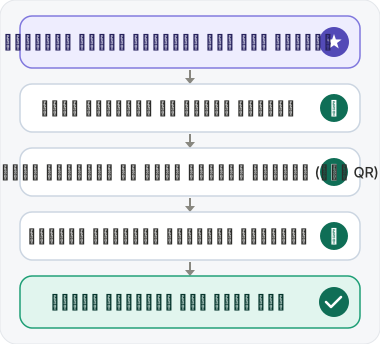
خطوات فتح مدرسة على جهاز جديد
- اضغط المدرسة في قائمة مدارسك.
- في شاشة «المدرسة تحتاج مفتاحاً»، إمّا الصق رابط الدعوة، أو اضغط «اقرن بجهازك القديم» وامسح رمزه.
- تُفتَح المدرسة وتظهر بياناتها بعد المزامنة الأولى.