طرق الدخول إلى التطبيق (كلمة المرور / قفل الجهاز / الدخول المباشر)
ما هذه الميزة؟
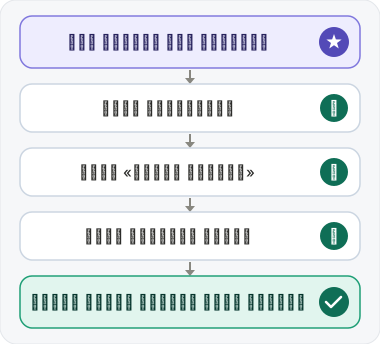
بعد إنشاء حسابك أو ربط جهازك الجديد، يسألك الحصيف مرّة واحدة: كيف تريد فتح التطبيق في المرّات القادمة؟ تختار بين «كلمة المرور عند كلّ فتح» وهو الأشدّ حماية ويناسب الجهاز المشترك، أو «قفل الجهاز» بالبصمة أو الوجه أو رمز الجهاز وهو الخيار الموصى به، أو «الدخول المباشر» الذي يفتح التطبيق فوراً ويُنصح به فقط إذا كان هاتفك خاصّاً بك وعليه قفل شاشة. وإذا غبت عن التطبيق مدّة طويلة (نحو شهر) فسيطلب كلمة المرور مرّة واحدة ثمّ يعود إلى طريقتك المختارة، فاحرص على تذكّر كلمة مرورك دائماً. وانتبه إلى أمر مهمّ: «الدخول المباشر» يوقف أيضاً قفل التطبيق عند الخمول (الذي يطلب كلمة المرور بعد مدّة من ترك الجهاز)، لأنّ اختيارك يعني أنّك تثق بالجهاز نفسه وأنّ حمايته قفل شاشته. والمدّة التي ضبطتها لا تُمحى؛ ما إن تعود إلى «كلمة المرور» أو «قفل الجهاز» حتى يعود القفل بالمدّة نفسها.
ما فائدتها؟
- توازن بين الأمان والسهولة كما يناسبك.
- تفتح التطبيق بالبصمة أو مباشرةً من دون كتابة كلمة المرور كلّ مرّة.
- العمليّات المهمّة (مثل إدارة الأجهزة أو تغيير كلمة المرور) تبقى محميّة بكلمة المرور دائماً، وكلمة مرورك لا تُحفَظ على الجهاز.
كيف تصل إليها؟
- افتح «الإعدادات» ثمّ اضغط «طريقة الدخول».
- اختر الطريقة التي تناسبك من الخيارات الثلاثة.
- احفظ اختيارك؛ وعند الانتقال إلى خيار أخفّ حماية يطلب التطبيق كلمة المرور مرّة للتأكيد.
على الحاسوب (تطبيق سطح المكتب)
على نسخة الحاسوب يتوفّر خياران فقط: «كلمة المرور عند كلّ فتح» و«الدخول المباشر»؛ أمّا «قفل الجهاز» (البصمة أو الوجه) فمخصّص لتطبيق الهاتف حاليّاً. تجد الخيار من «الإعدادات» ثمّ «إدارة الحساب» ثمّ «طريقة الدخول». أمّا قفل التطبيق عند الخمول (الذي يطلب كلمة المرور بعد مدّة من ترك الجهاز) فيتبع اختيارك: يعمل مع «كلمة المرور عند كلّ فتح»، ويتوقّف مع «الدخول المباشر» لأنّ هذا الخيار يعني أنّك تثق بالجهاز نفسه وأنّ حمايته قفل شاشة ويندوز. والمدّة التي ضبطتها لا تُمحى؛ ما إن تعود إلى «كلمة المرور عند كلّ فتح» حتى يعود القفل بالمدّة نفسها من دون أن تضبط شيئاً. لذلك على الحاسوب المشترك في المدرسة اختر «كلمة المرور عند كلّ فتح».
تحتاج مساعدة؟
📞 نحن معك: 07865025258